
Ssl certificaat aanvragen
Certificaat aanvragen via Certificate Manager
Het aanvragen van een SSL certificaat hebben wij eenvoudig gemaakt bij CertificateManager, als eerste maak je een organisatie account op de website CertificateManager. Als je bent ingelogd op Certificate manager moeten we eerst wat items aanmaken voordat we een certificaat kunnen aanvragen.
Stap 1 distinguished name aanmaken
We hebben wat gegevens nodig welke in aangevraagde certificaat moeten komen zoals
- naam
- O Organization
- OU Organization Unit
- L City
- ST State
- C Country
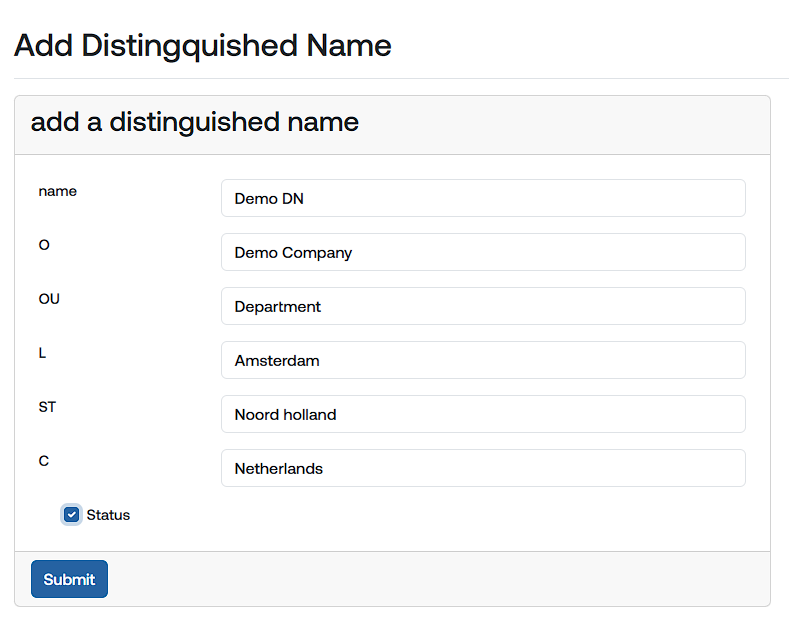
Vul de gevraagde velden in en klik op "submit"
We hebben nu een distingquished name aangemaakt welke we kunnen gebruiken en her-gebruiken elke keer als we een nieuwe CSR aanmaken
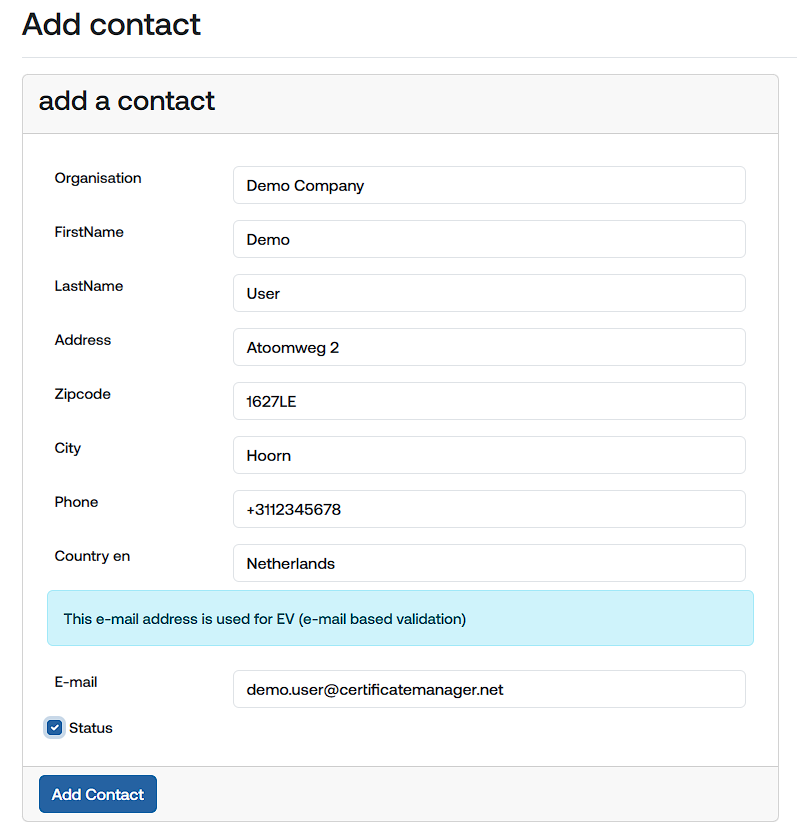
Stap 2 contact aanmaken
Ook hebben we een contact bij het aanvragen van een SSL certificaat. We maken een contact aan welke we net als de disquished name elke keer weer kunnen selecteren bij het aanvragen van een SSL certificaat.
Er worden verschillende velden gevraagd en klik daarna op "add contact". Zeer belangrijk is het e-mail adres want daar gaan alle e-mails naar toe.
Stap 3 CSR aanmaken
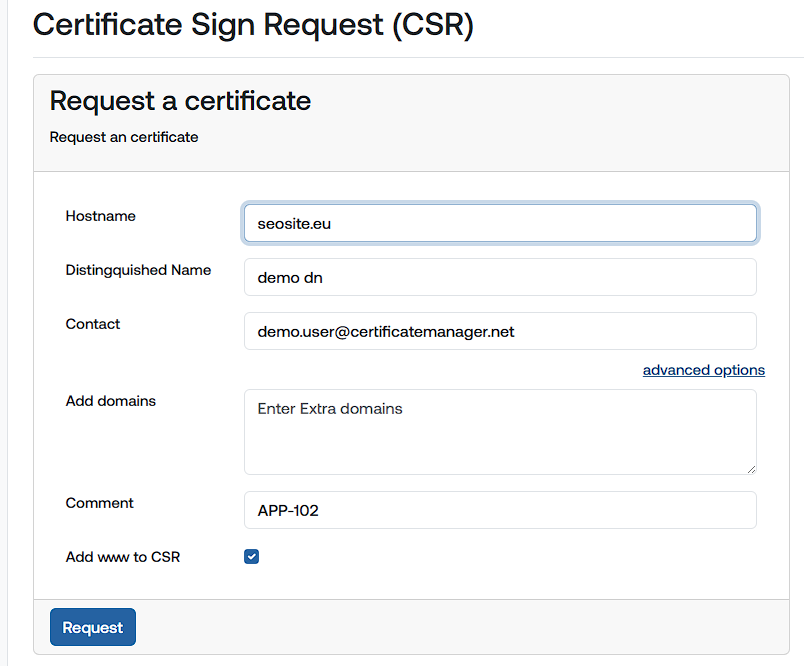
We hebben nu een distinguished name en contact aangemaakt nu zijn we klaar voor het aanmaken van een CSR. Met deze CSR kunnen we een SSL certificaat aanvragen welke we daarna kunnen installeren samen met de private key.
- Vul de hostnaam in voor het certificaat
- Selecteer de distinguished name
- Selecteer het contact
- Klik op advanced options
- Vul eventuele meerdere domeinen in
- Vul een referentie in als order nummer of ticket nummer
- Selecteer eventueel dat www automatisch wordt toegevoegd.
Klik op "request". Het CSR wordt nu aangemaakt samen met een private key welke samen met een wachtwoord in de vault wordt geplaatst.
We hebben nu een CSR aangemaakt en kunnen deze koppelen aan het gewenste SSL certificaat.
Stap 4 CSR overzicht
De CSR staat nu in het overzicht van alle CSR's aangemaakt in jouw account. Klik op "view" om de details van het CSR te kijken maar ook om het bestel proces verder te doorlopen.

Stap 5 bekijk status CSR
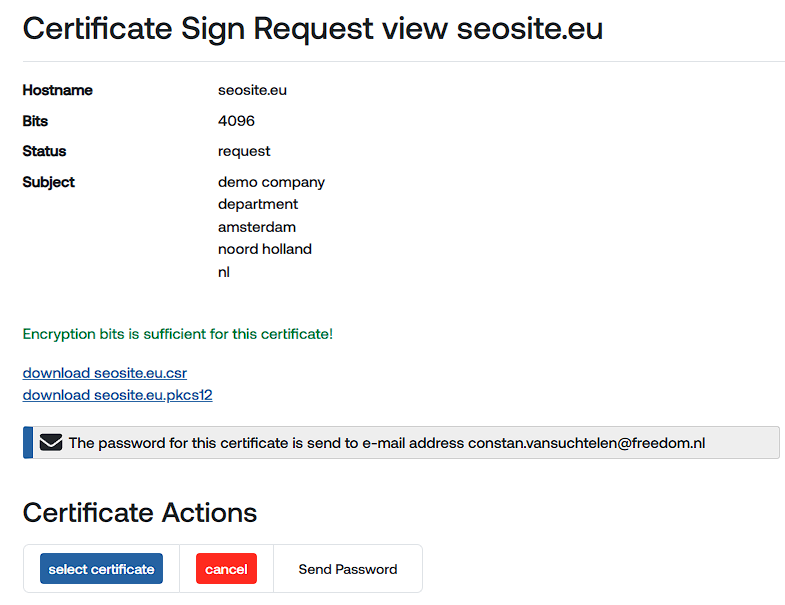
We zien nu details van het door ons aangemaakte CSR met de volgende gegevens:
- hostnaam
- gebruikte encryptie
- status
- en het subject van de CSR (DN)
Je kan op dit moment het CSR downloaden en de private key, het wachtwoord van de private key kan je via e-mail laten versturen naar het e-mail adres wat in de melding staat.
Klik op "select certificate" om het bestel proces voor deze CSR in te gaan. Om het bestel proces succesvol af te ronden heb je wel voldoende saldo nodig in jouw account.
Stap 6 selecteer het certificaat
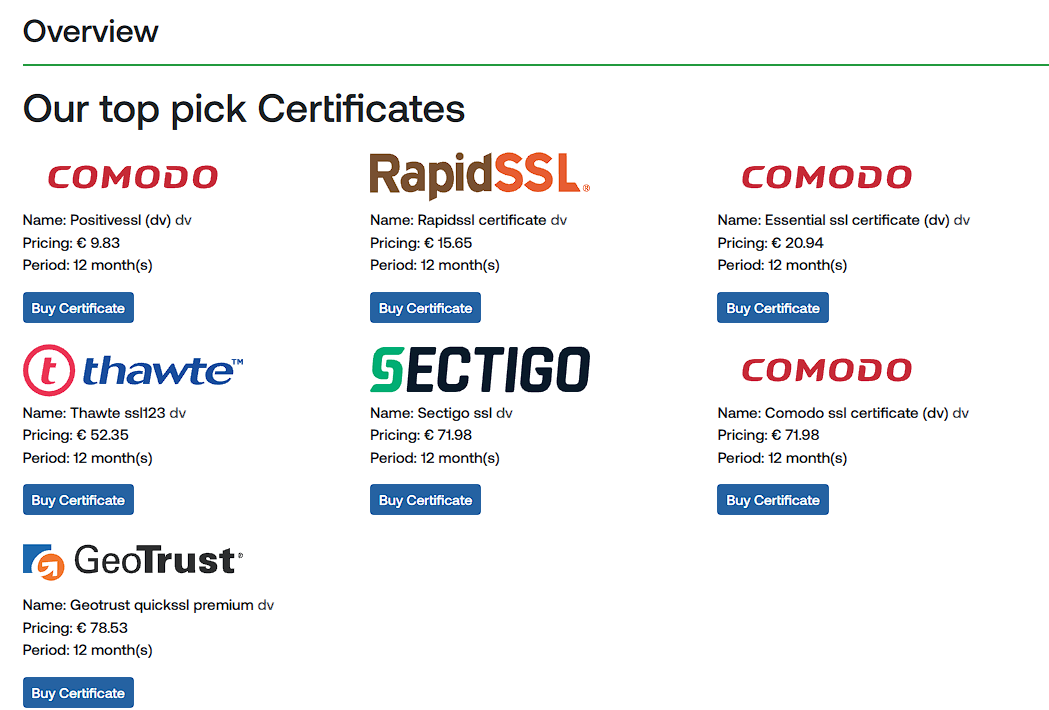
Je ziet nu een overzicht van alle certificaten die we jouw kunnen aanbieden op deze CSR. Selecteer het gewenste certificaat door te klikken op "buy certificate.
Stap 7 aankoop opties
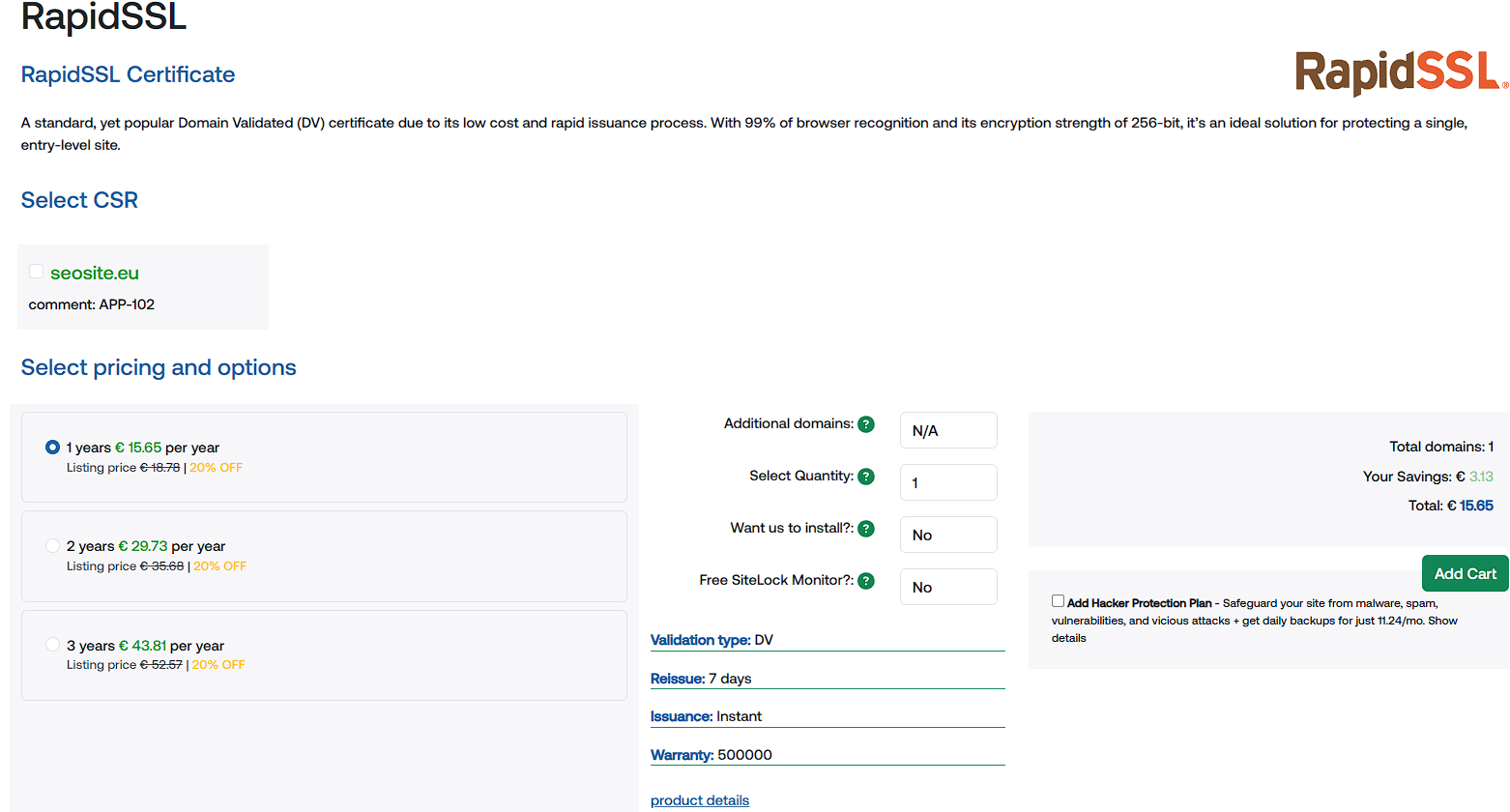
De opties van het door jouw gekozen certificaat is nu zichtbaar. Allereerst selecteer je de CSR waar je dit certificaat voor wilt kopen. Het is mogelijk om voor meerdere CSR's tegelijk een certificaat te kopen.
Selecteer de periode voor de geldigheid van het certificaat, meestal is het voordeliger om te kiezen voor een langere periode. Selecteer het gewenste aantal certificaten (meestal 1). Als je wilt dat wij het SSL certificaat voor je installeren selecteer dan het veld "want us to install". Selecteer eventuele opties en klik daarna op de button "add cart".
Het certificaat staat nu in je winkelwagen klaar om afgerekend te worden. Je wordt automatisch doorgestuurd naar je winkelwagen.
Stap 8 winkelwagen
De winkelwagen toont het overzicht van de gekozen aankoop opties je ziet de status van de order, de leverancier, het gekozen certificaat en de prijs. Klik op "check order" om de order te controleren voordat je tot een aankoop overgaat.

Stap 9 controleer order
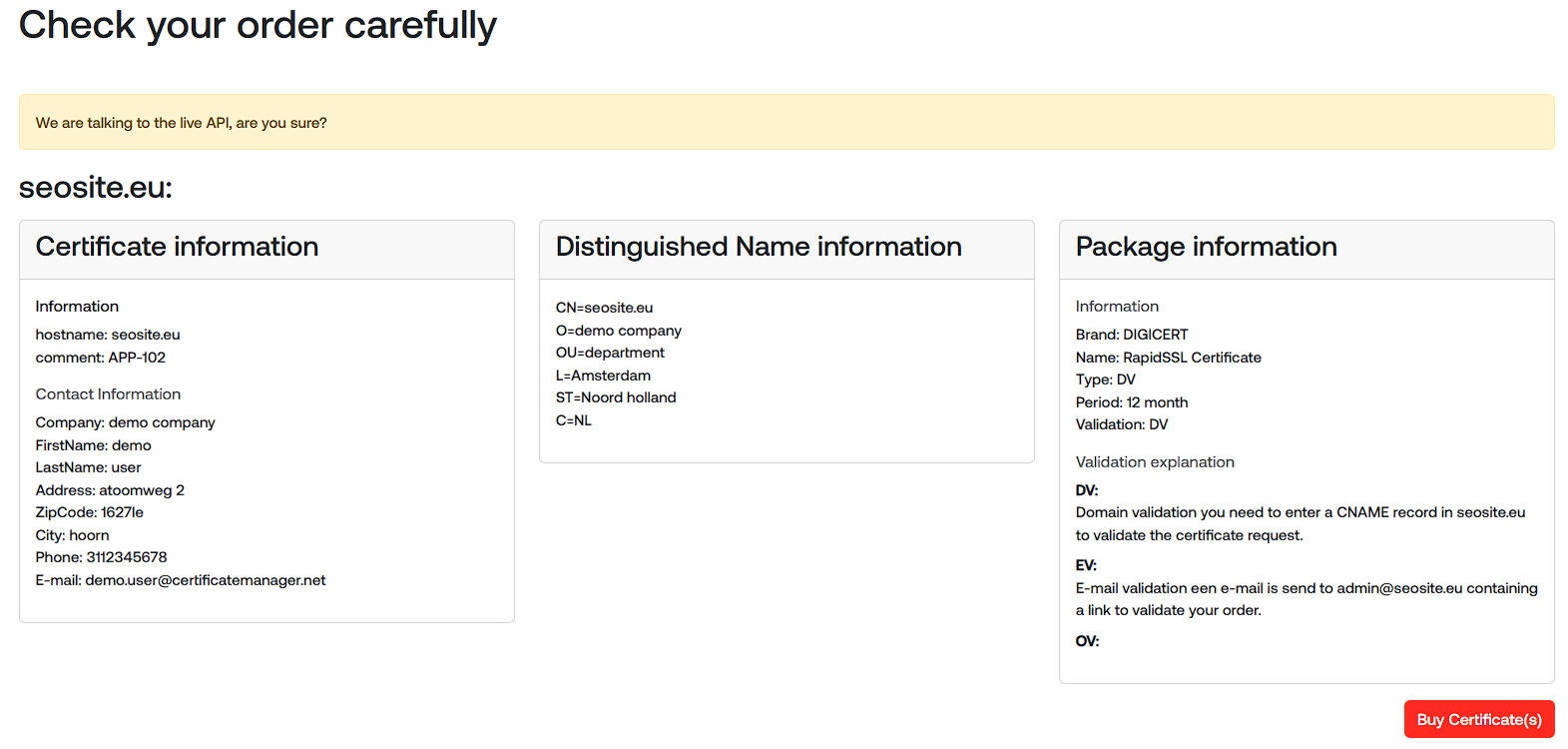
3 kollomen tonen de details van je order per gekozen certificaat. Controleer deze gegevens goed! Als de order gegevens correct zijn dan klik je op de button "buy certificate". Het certificaat wordt nu aangevraagd bij de desbetreffende (CA). Dit kan enkele secondes duren.
Stap 10 domain validatie
Het certificaat is aangevraagd maar nog niet actief. Eerst moeten we aantonen dat we eigenaar zijn van het domein waar we het SSL certificaat voor aanvragen. Dit kan via verschillende methodes maar in deze handleiding gaat ik uit van DV (domein validatie).
Klik binnen het CSR overzicht op de CSR welke wij de aanvraag voor hebben gedaan en klik op de "status" button.
We zien welke DNS instellingen we moeten uitvoeren om het SSL certificaat te activeren. Voeg de gevraagde records toe aan de DNS van je domeinnaam. We controleren continue of de records zijn toegevoegd en geven dan een signaal aan de CA dat deze de controle ook kan uitvoeren.
Wanneer de CA de DNS instellingen ook heeft goed bevonden wordt het SSL certificaat aangemaakt en ge-download naar Certificate Manager. Je kan het certificaat bekijken en downloaden in "certificaat overzicht".

Stap 11 download certificaat
Het certificaat is klaar voor gebruik en staat klaar bij Certificate Manager. Klik op "view" om alle opties van het certificaat te bekijken. Download het certificaat door op de link down;oad hostname.crt te klikken. Download de private key door op download hostname.pfx te klikken.
Automatisch verlengen
Je kan er voor kiezen om automatisch verlengen aan te zetten voor dit certificaat. Wij herhalen dan bovenstaande stappen automatisch wanneer het certificaat gaat verlopen. Het CSR staat dan klaar wat overblijft is het domein validatie check en het downloaden van het certificaat.
Certificaat opties
Als een certificaat actief is dan kan je verschillende acties uitvoeren voor dit certificaat
Revoke
Als een private key is gecompromitteerd dan dient het certificaat "revoked" te worden. Het certificaat wordt dan ongeldig verklaard.
Renew
Als je een certificaat wil vernieuwen omdat deze bijna verloopt klik dan op "renew". Er wordt dan automatisch een nieuwe CSR aangemaakt met de gegevens die reeds bekend zijn en het certificaat wordt aangevraagd bij de CA. Dit is niet benodigd als je kiest voor automatisch verlengen.
Reissue
Soms wil je een certificaat opnieuw uitgeven dit kan zijn als de encyptie verouderd is en vernieuwd moet worden. Opnieuw uitgeven kan ook als je een hostnaam wilt toevoegen of verwijderen. Bij het uitgeven van een certificaat veranderd er niks aan de geldigheids termijn.
Export
Exporteer alle certificaat gegevens in json formaat inclusief private key en wachtwoord.
Archive
Mocht je het certificaat niet willen verlengen of deze is niet meer benodigd dan kan je kiezen voor archiveren. Bij archiveren wordt het certificaat niet meer getoond in Certificate Manager. Je krijgt dan ook geen meldingen meer over het certificaat.
Cancel
Annuleer het certificaat, bij annulering wordt het certificaat ook automatisch "revoked".
Send password
Verstuur het wachtwoord van de private key via e-mail naar het e-mail adres welke in de melding staat.